Senin, 12 September 2011

Langkah2 Cara Menginstall windows 7 (Lengkap dengan gambar)

Bagi yang belum pernah menginstall windows 7 ke komputer atau laptop. berikut cara menginstall windows 7 lengkap dengan gambar gambarnya. Langkah2 ini baik dengan menggunakan media DVD ataupun media lain seperti memakai flashdisk adalah sama, baik itu untuk versi 32bit maupun versi 64bit, bagi yang belum punya instalasi windows7 menggunakan media flashdisk silahkan dilihat cara menginstall windows 7 menggunakan flashdisk disini. Yuk kita mulai!.
Masukkan DVD windows 7 atau colokkan flashdisk windows 7 kita, dan kemudian booting lah memakai media yang telah kita pilih, lalu proses loading file akan dimulai.


Pilih bahasa Anda, waktu & format mata uang, keyboard atau metode input dan klik Next.

Klik Install now

Conteng I accept the license terms dan klik Next.

Klik Upgrade jika Anda sudah mempunyai versi Windows sebelumnya atau Custom (advanced) jika anda tidak memiliki versi Windows sebelumnya atau ingin menginstal salinan baru Windows 7.

(Lewati langkah ini jika Anda memilih Upgrade dan hanya memiliki satu partisi) Pilih drive mana Anda ingin menginstal Windows 7 dan klik Next. Jika Anda ingin membuat partisi, klik opsi Drive options (advanced), buatlah partisi dan kemudian klik Next.

Sekarang akan dimulai menginstal Windows 7. Langkah pertama, (yaitu Windows mulai menyalin file) sudah dilakukan ketika anda booting DVD/fd Windows 7 sehingga akan selesai seketika.

Setelah menyelesaikan langkah pertama, ia akan memperluas (decompress) file yang telah disalin.


Langkah ketiga dan keempat juga akan diselesaikan langsung seperti langkah pertama.


Setelah itu secara otomatis akan restart setelah 15 detik dan melanjutkan setup. Anda juga dapat klik Restart now untuk restart tanpa perlu menunggu.


Setelah restart untuk pertama kalinya, proses setup akan dilanjutkan. Ini adalah langkah terakhir sehingga akan mengambil waktu yang agak lamadaripada langkah sebelumnya.

Sekarang akan otomatis restart lagi dan melanjutkan setup. Anda dapat klik Restart now untuk restart tanpa perlu menunggu.


Ketik nama pengguna yang Anda inginkan dalam kotak-teks dan klik Next. Nama komputer akan otomatis terisi.

Jika Anda ingin mengatur sandi, ketik di kotak teks dan klik Next.

Ketik kunci produk Anda dalam kotak-teks dan klik Next. Anda juga dapat melewatkan langkah ini dan cukup klik Next jika Anda ingin mengetik kunci produk nanti. Windows akan berjalan hanya selama 30 hari jika Anda melakukan ini.

Pilih opsi yang Anda inginkan untuk Windows Update.

Pilih zona waktu dan klik Next.

Jika anda terhubung ke jaringan apapun, ia akan meminta Anda untuk menetapkan lokasi jaringan.


Nah selesai sudah proses penginstallan windows7 baik dengan menggunakan flashdisk maupun DVD.
Selengkapnya... »»  

Konversi Video gratis dengan Freemake Video Converter


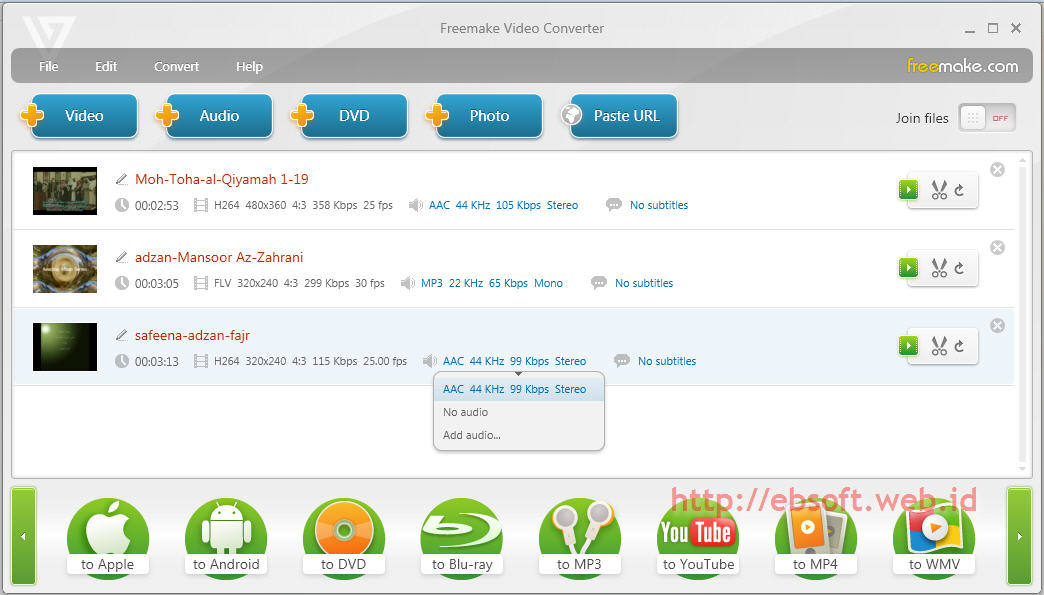
Saat ini tersedia banyak pilihan software gratis untuk konversi berbagai format video (Video Converter). Salah satu software gratis yang cukup menarik adalah Freemake Video Converter. Software gratis ini tampil dengan antarmuka yang sederhana sehingga memudahkan penggunaan, mendukung banyak input dan output, serta dilengkapi dengan berbagai fitur tambahan.

Freemake Video Converter merupakan software gratis 100% tanpa adanya limitasi atau pembatasan alias Freeware. Selain untuk konversi video ke video, software ini juga bisa kita gunakan untuk konversi video ke audio, gambar menjadi video dan berbagai hal menarik lainnya. Selengkapnya, berikut beberapa fitur yang bisa didapatkan :
  • Mendukung input lebih dari 200 format, baik video, audio maupun gambar (images). Seperti misalnya : AVI, MP4, MKV, WMV, MPG, 3GP, 3G2, SWF, FLV, TOD, AVCHD, MOV, DV, RM, QT, TS, MTS (video) MP3, AAC, WMA, WAV (Audio) JPG, BMP, PNG,GIF (gambar)
  • Mendukung berbagai Output atau keluaran, seperti AVI, WMV, MP4, MKV, FLV, SWF, 3GP dan juga MP3
  • Konversi lebih dari 50 situs video online (streaming) dengan hanya memasukkan URL video tersebut, seperti dari YouTube, Facebook, Vimeo, Dailymotion dan lainnya.
  • Konversi video untuk berbagai media seperti : Apple, Sony dan Android.
  • Konversi video lebih cepat dengan adanya fitur CUDA dan juga DXVA (untuk pengguna hardware komputer tertentu)
  • Konversi ke Blu-ray video
  • Bisa menambahkan subtitle (SSA, SRT atau ASS) untuk input video DVD, MKV dan MOV
  • Terintegrasi fitur Audio editor seperti Cut, Join, Rotasi, Limit ukuran, dan menyesuaikan aspek rasio tampilan video.
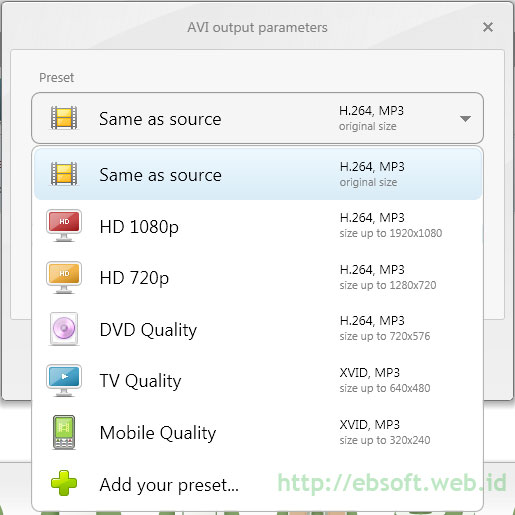
  • Tersedia berbagai pilihan hasil konversi, termasuk untuk membuat setting sendiri.
  • Mengubah Foto menjadi slideshow (video) termasuk bisa menambahkan audio.

Dibanding beberapa video converter lain yang pernah saya coba sebelumnya, memang Freemake video converter terasa lebih mudah penggunaannya, tampilan yang sejuk (soft) dengan tetap memberikan berbagai setting/opsi video dan audio yang bisa kita atur sendiri.
Penggunaannya cukup mudah, kita tinggal menambahkan video, audio, dvd atau foto, kemudian tinggal pilih salah satu icon di bagian bawah sesuai dengan format output atau keluaran yang ingin kita dapatkan. Selanjutnya akan muncul beberapa opsi konversi video yang bisa kita pilih atau kita set sendiri.

Yang perlu dicatat, untuk dapat menggunakan software ini, diperlukan .Net Framework 4.0 Client Profile. Jika di komputer belum ada .Net Framework 4.0 ini, ketika menginstall Freemake Video Converter, akan di download data yang diperlukan dari internet, sehingga proses installasi bisa memerlukan waktu cukup lama. Untuk lebih mudah dan install tanpa perlu koneksi internet (offline), kita bisa download manual .Net Framework 4.0 Client Profile : dotNetFx40_Client_x86_x64.exe ( 41 MB). Setelah itu install dotNet ini terlebih dahulu, baru kemudian install Freemake Video Converter.
Download FreemakeVideoConverter.exe (15 MB – Untuk Windows XP/Vista/7 -)
Alternatif link download : Freemake di FileHippo
Selengkapnya... »»  

PDF to Word Converter Free

Beberapa waktu yang lalu saya pernah mereview (mengulas) salah satu promo software terbaik untuk konversi dokumen word menjadi PDF, AnyBizSoft PDF to Word converter. Kini setelah AnyBizSoft di akuisisi (beli) oleh Wondershare, software ini di rilis sebagai Freeware (gratis) dengan nama Wondershare PDF to Word Converter Free.
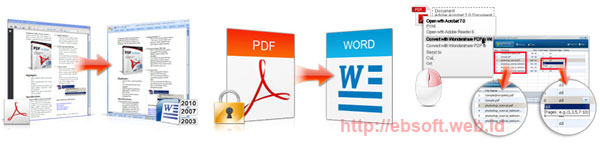
Konversi dokumen yang berformat PDF menjadi Word merupakan pekerjaan yang tidak mudah, ebsoft sudah pernah mengulas beberapa software PDF Converter dan salah satu yang menghasilkan keluaran terbaik adalah software ini. Dulu software ini di bawah perusahaan AnyBizSoft, yang kini telah di beli oleh perusahaan yang lebih besar, Wondershare. Mereka pun kini menjadikan ini sebagai program gratis (freeware) yang bebas kita gunakan.

Wondershare PDF to Word Converter Free 3.0.0 mempunyai beberapa fitur sebagai berikut :
  • Konversi PDF menjadi Word yang cukup akurat, dengan mempertahankan layout, gambar, grafik, hyperlink (link) dan format yang ada.
  • Hasil keluaran (output) bukan Text Box, sehingga mempermudah jika kita ingin mengeditnya.
  • Mendukung Microsoft Office Word 2003/2007/2010
  • Konversi PDF yang di enkripsi asal passwordnya diketahui
  • Konversi banyak dokumen PDF sekaligus, sampai 200 dokumen.
  • Konversi halaman tertentu PDF ke word
  • Menyediakan menu konversi dengan klik kanan dokumen PDF.
  • Konversi dokumen PDf yang relatif cepat
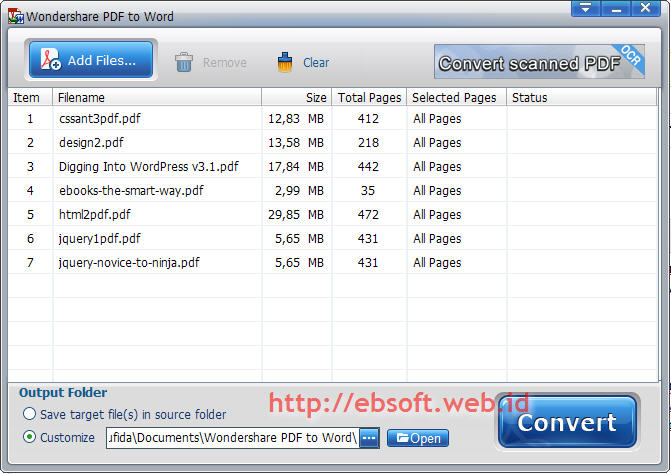
Penggunaan software ini sangat mudah, setelah di install, jalankan Wondershare PDF to Word. Selanjutnya tambahkan file PDF yang akan di konversi melalui tombol Add Files…. Jika ingin konversi halaman tertentu klik saja kolom Selected Pages. Setelah itu pilih lokasi hasil keluaran di bagian Output Folder. Setelah itu tinggal klik tombol Convert dan tunggu proses konversi PDF.

Kini untuk urusan konversi dokumen PDF menjadi word kita tidak perlu mencari-cari serial number seperti sebelumnya, karena software ini sudah menjadi freeware. Untuk kemampuan, selain konversi yang relatif cepat, ukuran dokumen word juga relatif kecil, sebanding dengan ukuran PDF-nya. Wondershare PDF to Word Converter dapat di install di Windows XP/2003/Vista atau Windows 7 32bit.
Informasi selengkapnya dapat mengunjungi halaman PDF to Word Converter. Selanjutnya, bagi yang ingin menggunakan atau sekedar koleksi jika suatu saat memerlukan software semacam ini, silahkan langsung download aplikasi ini free-pdf-to-word_full893.exe (6.2 MB)
Selengkapnya... »»  

Download versi terbaru, AVG Antivirus 2012 Free Edition


AVG Antivirus merupakan salah satu penyedia antivirus yang cukup populer, terutama karena menyediakan antivirus versi gratis dan merupakan salah satu antivirus yang paling banyak di download (di cnet.com), AVG Antivirus Free 2012. Di versi baru ini AVG meyertakan berbagai perbaikan serta peningkatan performa dibanding versi sebelumnya.
Selain merilis AVG Free 2012, versi berbayar antivirus ini juga sudah masuk versi 2012 ( AVG Antivirus dan Internet Security). Apa yang baru di versi 2012 ini ?
AVG menyatakan bahwa versi baru ini, ukuran database virus telah diperkecil sebesar 40% dari sebelumnya, sehingga mengurangi penggunaan space hardisk. Selain itu, ketika berjalan, process (semacam aplikasi di background) yang berjalan telah dikurangi yang semula sebanyak 16 processes kini menjadi 11, sehingga AVG menyatakan bahwa penggunaan memory (RAM) berkurang sekitar 20% dari versi sebelumnya, termasuk berpengaruh ke proses booting komputer yang lebih cepat.
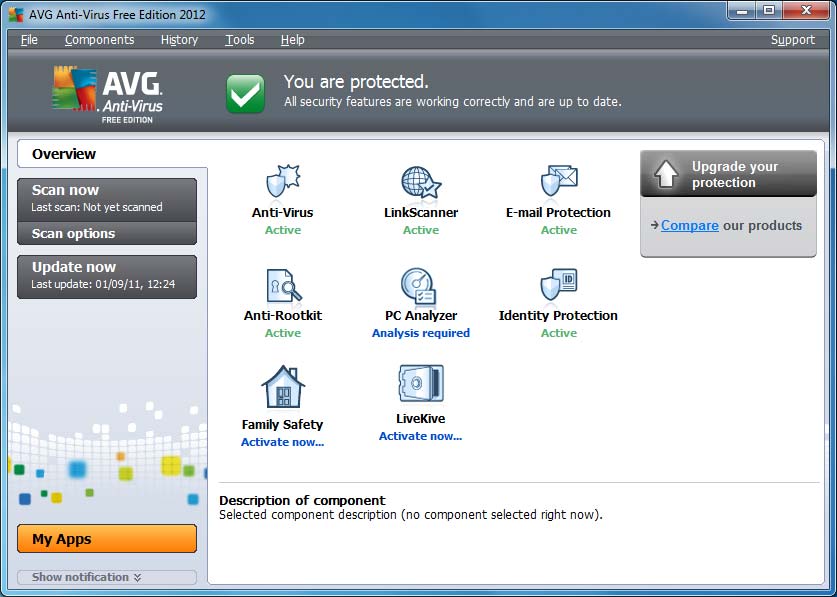
Selain peningkatan performa, versi baru antivirus ini hadir dengan antarmuka yang lebih segar, meskipun penempatan menu masih relatif sama. AVG 2012 Free juga menyertakan beberapa tools atau fitur selain antivirus, diantaranya :
  • PC Analyze, komponen untuk melakukan scan dari registry error, file-file tidak terpakai, shortcut yang rusak juga framgentasi.
  • AVG Advisor, Monitoring tool untuk menginformasikan pengguna ketika web browser menggunakan terlalu banyak memory (RAM), yang selanjutnya menawarkan untuk me-restart-nya
  • AVG Linkscanner, merupakan tools tambahan untuk web browser yang akan memeriksa link yang dikunjungi aman atau tidak
  • AVG Accelerator, untuk mempercepat streaming video di youtube dan ketika download dari situs download.com
  • Beberapa tools lain seperti Email protection, Anti-Rootkit, Identity Protection, Family Safety dan LiveKive
Yang perlu dicatat bahwa ukuran installer versi ini lumayan cukup besar yaitu sekitar 150 MB ( untuk versi 32 bita dan untuk versi 64 bit malah 170 MB). Hal ini sepertinya karena banyaknya tool yang ditambahkan didalamnya. AVG 2012 Free Edition dapat dijalankan di sistem operasi Windows XP (minimal Service Pack 2), Windows XP 64 bit, Windows Vista dan WIndows 7 (baik 32 bit maupun 64 bit).
Download AVG Antivirus Free 2012 (150 MB)
- Link Utama AVG ( tersedia versi 32 bit dan 64 bit )
- Link akternatif dari FileHippo ( 150 MB, 32 bit )
sumber tambahan cnet.
Selengkapnya... »»  

Perbandingan Windows 7 Starter, Home Basic/Premium, Professional, Enterprise dan Ultimate


Windows 7 sudah resmi dirilis hampir satu tahun yang lalu, tetapi mungkin sebagian belum tahu tentang beberapa edisi Windows 7 yang banyak beredar. Tidak jarang Laptop baru disertakan dengan Windows 7 Starter. Tahukah apa beda edisi ini dengan yang lain? Terdapat paling tidak 6 edisi Windows 7, yaitu : Windows 7 Starter, Home Basic, Home Premium, Professional, Enterprise dan Ultimate, lalu apa perbedaannya ?
Meskipun terdapat 6 edisi yang berbeda, 3 edisi yang paling banyak beredar adalah Windows 7 Home Premium, Professional dan Ultimate. Sebenarnya edisi apapun, semua fitur windows 7 sudah ada didalamnya, hanya saja fitur-fitur tersebut hanya diaktifkan menyesuaikan edisi-nya. Untuk mengupgrade ke fitur atasnya, tidak perlu menggunakan DVD baru tetapi bisa menggunakan Windows Anytime Upgrade
Untuk mempermudah mengetahui perbedaan masing-masing edisi, berikut penjelasan singkat masing-masing edisi Windows 7 :

Windows 7 Starter

Target : Seluruh dunia, biasanya hadir dengan paket komputer baru (laptop/netbook)
Fitur Utama (kunci) : Taskbar, Jump list, Windows MEdia Player, Backup & restore, Action Center, Device Stage, Play to, Fax anda Scan dan Game sederhana.
Keterbatasan : tidak ada Aero glass, berbagai fitur modifikasi desktop, windows touch, media center, live thumbnail preview, home group creation, tidak ada Multi bahasa, maksimal RAM 2 GB, tidak terseda versi 64bit.
Harga : Kisaran $50 (di Indonesia)
Dengan windows 7 starter, pengguna tidak bisa mengubah wallpaper atau theme windows. Pada awalnya Windows 7 Starter dibatasi hanya bisa menjalankan 3 program satu waktu, tetapi akhirnya keterbatasan ini dihilangkan, sehingga pengguna tetap bisa menjalankan banyak program dalam satu waktu, dibatasi jumlah memory saja.
Untuk edisi 32 bit, semua windows selain windows starter mempunyai batas maksimal RAM/Memory 4 GB. Untuk edisi 64 bit, lebih tinggi dan berbeda-beda.

Windows 7 Home Basic

Target : Untuk Wilayah tertentu saja, seperti di Indonesia
Fitur Utama (kunci) : Multiple monitor, fast user switching (berganti user), desktop wallpaper, desktop windows manager, network printing, internet connection sharing, sebagian windows aero.
Keterbatasan : Tidak bisa membuat Homegroup baru, tidak disertakan DVD decoder ( MPEG-2 dan Dolby Digital), tanpa multi touch, premium games, Windows Media center, tidak ada Multi bahasa, dukungan Windows Aero tidah penuh.
Harga : Kisaran $80 (di Indonesia)

Windows 7 Home Premium

Target : Global
Fitur Utama (kunci) : Aero Glass, Aero Background, Windows Touch, Membuat Home group baru, Media Center, DVD Playback dan pembuatan, premium games dan Mobility Center
Keterbatasan : Domain join, Remote desktop host, backup dari jaringan, Encryption File System, Offline Folder
Harga : Kisaran $110 (di Indonesia)

Windows 7 Professional

Target : Pengguna IT menengah keatas
Fitur Utama (kunci) : Windows XP Mode, Domain Join, Remote desktop host, location aware printing, mobility center, presentation mode, offline folder.
Keterbatasan : BitLocker, BitLocker toGo, AppLocker, Direct Access, Branche Cache, MUI Language Pack, booting dari VHD.
Harga : Kisaran $150 (di Indonesia)
Windows 7 Professional menawarkan semua fitur edisi dibawahnya. Juga mulai ada fitur Windows XP Mode yang tidak disediakan di edisi dibawahnya.

Windows 7 Enterprise

Target : Pelanggan Bisnis ( volume-licenses)
Fitur Utama (kunci) : BitLocker, BitLocker To Go, AppLocker, Direct Access, Branche Cache, MUI language packs, boot from VHD
Keterbatasan : Lisensi Retail
Harga : -
Selain perbedaan mengenai lisensi, Windows 7 Enterprise mempunyai fitur yang sama dengan Windows 7 Ultimate.

Windows 7 Ultimate

Target : Retail market, ketersediaan terbatas
Fitur Utama (kunci) : semua fitur windows 7 edisi sebelumnya ditambah dengan BitLocker, BitLocker To Go, AppLocker, Direct Access, Branche Cache, MUI language packs, boot from VHD.
Keterbatasan : Volume Licensing
Harga : -
Diatas adalah beberapa fitur utama atau penting yang bisa dijadikan gambaran. Tiap edisi windows diatasnya menyertakan semua fitur edisi windows dibawahnya, dan keterbatasan tiap edisi yang dijelaskan diatas, biasanya ada (disukung) di edisi windows atasnya.
Untuk mengetahui perbedaan masing-masing edisi, bisa melihat artikel selengkapnya di Wikipedia Windows 7 editions atau dari website Microsoft tentang Perbandingan Edisi Windows 7 (ebsoft).
Selengkapnya... »»